Trzy filary ustawień graficznych: sprzęt, typ gry, priorytety
Najlepsze ustawienia graficzne w grach PC zawsze wynikają z trzech elementów: wydajności sprzętu, rodzaju gry oraz tego, czego oczekujesz od rozgrywki. Inaczej konfiguruje się strzelankę sieciową, inaczej filmowe AAA dla jednego gracza, jeszcze inaczej strategię czy symulator lotu. Bez określenia priorytetu – płynność czy jakość – łatwo błądzić między presetami „wysokie” i „ultra”, zamiast świadomie przesuwać suwaki.
Sprzętowo najważniejsze są: karta graficzna (GPU), procesor (CPU), pamięć RAM oraz szybkość dysku (SSD/HDD). GPU odpowiada w dużej mierze za rozdzielczość, efekty, cienie i post-processing. CPU trzyma na barkach fizykę, sztuczną inteligencję, ilość obiektów, NPC, pojazdów. RAM i dysk decydują o doczytywaniu tekstur i braku „chrupnięć” przy streamingu świata. Jeśli wiesz, które ogniwo jest najsłabsze, łatwiej zdecydować, które ustawienia graficzne przyciąć jako pierwsze.
Drugi filar to typ gry. Tytuły e-sportowe (CS2, Valorant, Fortnite, Apex) premiują stabilne, wysokie FPS i możliwie niski input lag – tam nawet brzydszy obraz jest akceptowalnym kompromisem. Rozbudowane gry AAA single player (Cyberpunk 2077, Wiedźmin 3, Starfield) częściej gramy „dla klimatu”, więc tu bardziej zależy na jakości obrazu i kinowej płynności, nawet jeśli to tylko 60 FPS. Strategie i symulatory (Cities: Skylines, Microsoft Flight Simulator) potrafią mocno obciążyć CPU; priorytetem jest wtedy stabilność przy dużej liczbie obiektów, a niekoniecznie superostre cienie.
Różne cele: 60 FPS kontra 144 FPS
Ustawienia graficzne w grach PC nie istnieją w próżni – zawsze działają w kontekście częstotliwości odświeżania monitora i celu FPS. Ktoś, kto gra na monitorze 60 Hz, będzie celował w „sztywne 60 FPS” bez gwałtownych spadków. Użytkownik ekranu 144 Hz czy 240 Hz często oczekuje 144+ FPS, bo wtedy naprawdę czuć płynność i responsywność ruchu.
Jeśli celujesz w stabilne 60 FPS, możesz pozwolić sobie na wyższe detale graficzne, cięższe efekty post-process i bardziej agresywne antyaliasing, o ile nie generuje to mocnych spadków do 40–45 FPS. Ważniejsza jest konsekwencja niż sama liczba – „betonowe” 60 FPS będzie odczuwalnie przyjemniejsze niż wartości skaczące 40–90.
Dla 144 FPS i więcej kompromisy są znacznie ostrzejsze. Ustawienia grafiki e-sport sprowadzają się często do niskich lub średnich presetów, uproszczonych cieni, minimalnych efektów cząsteczkowych, wyłączonego motion blur i depth of field. Zyskujesz responsywność, łatwiejsze śledzenie celów i mniejszy input lag, kosztem „filmowego” wyglądu. Warto świadomie zdecydować: jeśli w grze sieciowej priorytetem jest wynik, jakość graficzna schodzi na drugi plan.
Dlaczego kopiowanie ustawień z YouTube rzadko działa
W sieci łatwo znaleźć filmiki „best settings for FPS” czy „ultimate graphics guide”. Kłopot w tym, że są one oparte na konkretnym zestawie: innej karcie graficznej, procesorze, pamięci, a często też innej rozdzielczości. Ustawienia idealne dla GTX 1660 w 1080p mogą okazać się fatalne dla RTX 4070 w 1440p lub odwrotnie – zbyt zachowawcze i niewykorzystujące potencjału.
Dochodzi też kwestia monitora. Ktoś z ekranem 4K będzie miał zupełnie inne oczekiwania i progi bólu przy skalowaniu rozdzielczości niż gracz na 1080p. Różnice w zastosowanym trybie synchronizacji (G-Sync, FreeSync, V-Sync) dodatkowo zmieniają to, jak odczuwalne są wahania FPS. Dlatego kopiowanie „cudzych” presetów warto traktować jedynie jako punkt startowy, a nie gotowe rozwiązanie.
Znacznie lepiej sprawdza się podejście krok po kroku: najpierw ustawienie rozdzielczości i skalowania, potem testowanie najcięższych ustawień (cienie, odbicia, post-process), a na końcu dopieszczanie antyaliasingu i ostrości. Taki proces zajmuje kilkanaście–kilkadziesiąt minut na grę, ale w zamian daje konfigurację faktycznie dopasowaną do konkretnego PC.
Dopasowanie oczekiwań do realnego sprzętu
Każda optymalizacja zaczyna się od trzeźwej oceny: co twój komputer realnie potrafi. Starszy laptop z i5 U i zintegrowanym układem graficznym nie udźwignie nowych tytułów AAA na wysokich detalach w 1080p, niezależnie od „magicznych ustawień”. Z kolei nowoczesny zestaw z RTX 4080 marnuje się, jeśli upierasz się na minimalnych detalach w grach single player, podczas gdy karta ledwo się nudzi.
Pomaga prosty test: włącz grę na ustawieniach domyślnych dla swojego GPU (często gra proponuje „wysokie” / „średnie”) i sprawdź wydajność w najbardziej obciążających scenach – dużym mieście, walce, tłumie NPC. Jeśli FPS spadają drastycznie, priorytetem będzie cięcie najbardziej kosztownych opcji. Jeśli są zapasy, możesz powoli podnosić detale, do momentu gdy zaczynają pojawiać się mikroprzycięcia lub przegrzewanie GPU.
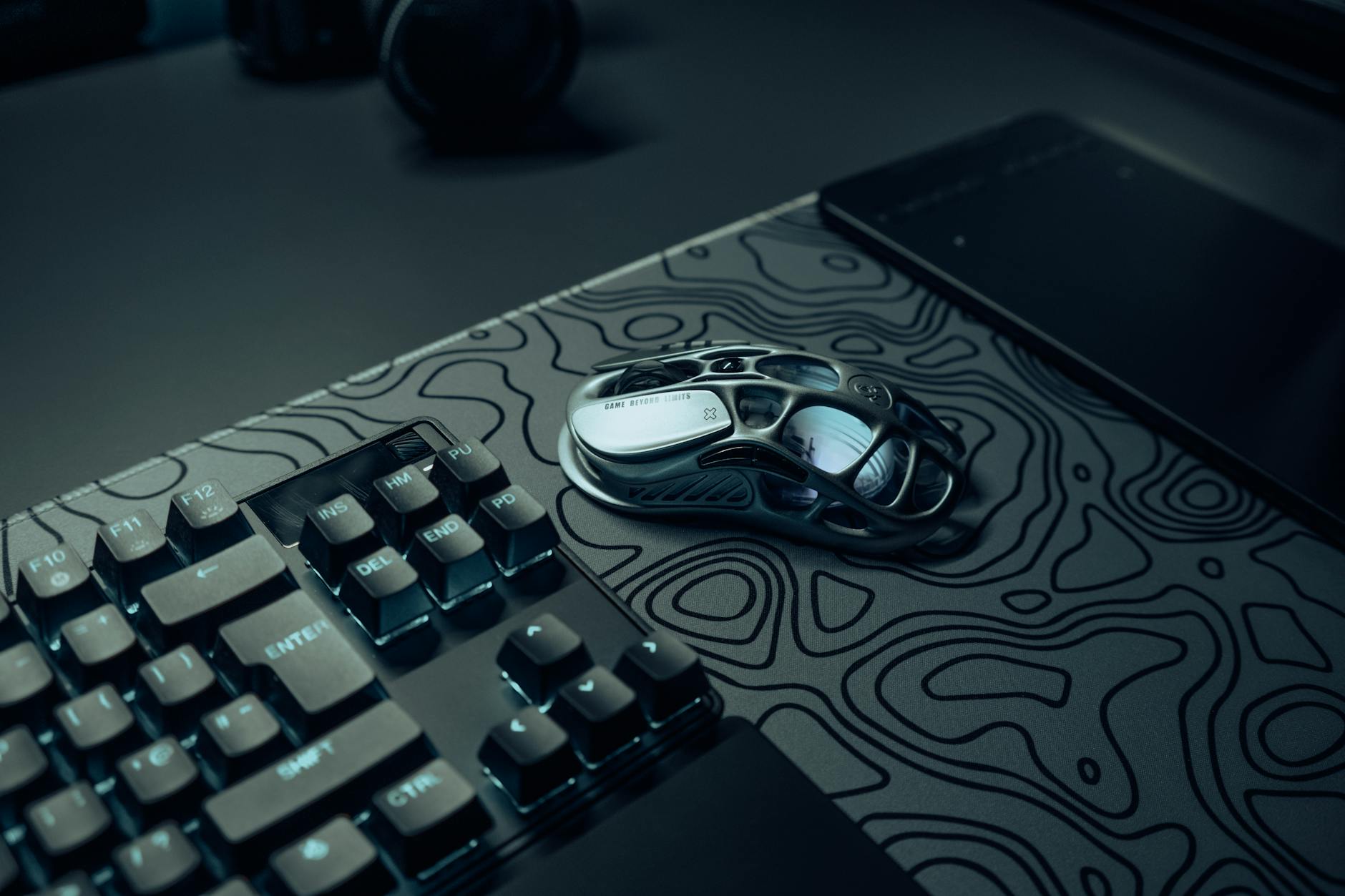
Źródło: Pexels | Autor: Matheus Bertelli
Podstawowe pojęcia: FPS, frametime, input lag i synchronizacja
FPS i frametime: nie tylko średnia się liczy
FPS (frames per second) to liczba klatek wyświetlanych w ciągu sekundy. 60 FPS oznacza, że gra generuje około 60 klatek na sekundę, 144 FPS – 144 itd. Intuicyjnie: im więcej, tym płynniej. Jednak kluczowa jest stabilność, a nie sama średnia wartość. Tu wchodzi pojęcie frametime – czasu, jaki upływa między kolejnymi klatkami.
Przykład: 60 FPS daje przeciętny frametime około 16,6 ms. Jeśli jedna klatka generuje się 16 ms, druga 17 ms, trzecia 15 ms – doświadczenie jest gładkie. Problem zaczyna się, gdy pojawiają się „piki”: seria klatek po 16 ms i nagle jedna 40 ms. Subiektywnie odczuwasz to jako szarpnięcie, mimo że średnie FPS nadal wypada np. 58. Mikroprzycięcia potrafią zepsuć wrażenie nawet w grach, które „na papierze” działają dobrze.
Dlatego optymalizacja ustawień graficznych powinna dążyć do równych frametime’ów. Jeśli po zmianie rozdzielczości czy wyłączeniu ciężkiego efektu licznik FPS niewiele się zmienia, ale znikają długie skoki frametime – to zwykle właściwy kierunek. Narzędzia takie jak MSI Afterburner z RTSS pozwalają podejrzeć wykres frametime w czasie rzeczywistym i zobaczyć, które miejsca w grze są newralgiczne.
Input lag: opóźnienie, które czuć w rękach
Input lag to łączny czas od momentu wykonania akcji (ruch myszą, naciśnięcie klawisza) do zobaczenia efektu na ekranie. Składa się na niego wiele elementów: opóźnienie kontrolera, opóźnienie przetwarzania gry, buforowania klatek przez GPU, działania synchronizacji pionowej oraz samego monitora.
Im wyższy FPS, tym mniejszy typowy input lag – częściej aktualizujesz obraz, więc szybciej widzisz skutki ruchu. Jednak niektóre ustawienia graficzne oraz opcje synchronizacji potrafią ten efekt popsuć. Klasyczny V-Sync zmniejsza tearing (rozrywanie obrazu), ale często dokłada dodatkowe ms opóźnienia, szczególnie gdy FPS spadają poniżej częstotliwości odświeżania monitora. Podobnie niektóre techniki wygładzania krawędzi (szczególnie MSAA w wyższych próbkach) mogą na słabszych kartach wyraźnie zwiększyć czas renderowania klatki.
W grach sieciowych kluczowe jest utrzymanie możliwie niskiego input lagu. To oznacza: zrezygnowanie z V-Sync lub zastąpienie go G-Sync/FreeSync, ustawienie limitu FPS tuż pod odświeżaniem monitora, wyłączenie funkcji typu triple buffering (jeśli gra je oferuje) oraz unikanie zbyt ciężkich efektów, które powodują nagłe przyrosty czasu renderowania. Granica „odczuwalnej różnicy” bywa indywidualna, ale zwykle przejście z ~50 ms na ~20 ms daje bardzo wyraźny skok komfortu.
Jeśli interesuje cię nie tylko konfiguracja grafiki, ale ogólne ogarnianie gier, promocji i dodatków, warto zerkać na serwisy takie jak GryPoradnik, gdzie znajdziesz więcej o gry oraz praktyczne podejście do tematu od strony gracza, a nie marketingu.
Rodzaje synchronizacji: V-Sync, Fast Sync, G-Sync, FreeSync
Synchronizacja pionowa ma dwa cele: eliminację tearingu (rozrywania klatek) i poprawę płynności. Istnieje jednak kilka różnych podejść:
V-Sync (Vertical Sync) – klasyczna synchronizacja z częstotliwością monitora. Eliminuję tearing, ale przy FPS niższych niż odświeżanie prowadzi do przycięć i dodatkowego input lagu. Dobra do gier single, kiepska do szybkich FPS online.
Fast Sync (NVIDIA) – kompromis: zmniejsza tearing przy mniejszym niż V-Sync wpływie na input lag, ale najlepiej działa, gdy FPS > 2× odświeżanie monitora. Przy średnich FPS może generować artefakty.
G-Sync (NVIDIA) i FreeSync (AMD) – adaptacyjna synchronizacja, w której monitor dostosowuje się do FPS, a nie odwrotnie. Świetne rozwiązanie dla płynności, znacząco redukuje tearing i stutter przy relatywnie niskim koszcie input lagu.
Adaptive Sync / „V-Sync adaptacyjny” – połączenie V-Sync przy wysokich FPS i jego wyłączenia przy spadkach. Lepsze niż sztywne V-Sync, ale nadal nie tak dobre jak G-Sync/FreeSync.
Optymalny wybór zależy od sprzętu i gry. Jeśli masz monitor z G-Sync/FreeSync, najbardziej opłaca się włączyć tę technologię, zablokować FPS trochę poniżej górnej granicy zakresu (np. 138 FPS dla 144 Hz) i wyłączyć klasyczny V-Sync w grze lub wymusić go w sterowniku tylko jako „bezpiecznik”. Dla monitorów bez adaptacyjnej synchronizacji kompromisem jest często wyłączony V-Sync + limit FPS, który ogranicza tearing, ale nie morduje input lagu tak mocno jak sam V-Sync.
Jak czytać wykresy MSI Afterburner i wbudowane benchmarki
Monitoring to kluczowy element świadomej konfiguracji. MSI Afterburner z RTSS, overlaye typu RivaTuner oraz wbudowane benchmarki gier pozwalają podejrzeć nie tylko FPS, ale też obciążenie CPU/GPU, zużycie VRAM, temperatury i frametime.
Podstawowy sposób diagnozy:
Jeśli GPU jest stale blisko 99–100%, a CPU ma sporo zapasu – ograniczeniem jest karta. Cięcie rozdzielczości, cieni, odbić i efektów post-process zazwyczaj pomaga.
Jeśli CPU dobija do 90–100% na jednym lub kilku rdzeniach, a GPU się nudzi – wąskim gardłem jest procesor. Trzeba ciąć ustawienia wpływające na ilość obiektów, zasięg rysowania, symulacje, fizykę.
Jeśli VRAM jest na granicy (np. 3,9/4 GB) i pojawiają się mikrolagi przy doczytywaniu – czas obniżyć jakość tekstur lub rozdzielczość.
Wbudowane benchmarki gier są dobrym punktem wyjścia, ale nie zawsze odzwierciedlają najcięższe sceny. Przydaje się krótki „ręczny” bieg po newralgicznych miejscach: miasto w nocy w cyberpunkowym RPG, duża bitwa w RTS, intensywny mecz w multi. Tam najlepiej widać, czy optymalne ustawienia graficzne w grach faktycznie trzymają się założonej płynności.
Rozdzielczość, skalowanie i tryby pełnoekranowe
Natywna rozdzielczość monitora i sens schodzenia niżej
Monitory mają tzw. rozdzielczość natywną – np. 1920×1080 (Full HD), 2560×1440 (QHD) czy 3840×2160 (4K). W tej rozdzielczości obraz jest najostrzejszy, bo każdy piksel sygnału trafia w jeden piksel matrycy. Zjechanie z rozdzielczością w dół zwykle poprawia FPS, ale powoduje rozmycie i spadek ostrości, szczególnie na monitorach LCD bez dobrego skalera.
Jeśli sprzęt jest słabszy, a gra bardzo ciężka, obniżenie rozdzielczości o jeden stopień ma często największy wpływ na wydajność. Z 1440p na 1080p, z 4K na 1440p – to potrafi być różnica rzędu dziesiątek procent FPS. Na monitorach 1080p zejście na 900p bywa jeszcze akceptowalne, poniżej tego poziomu obraz robi się mocno „mydlany”.
Lepszym rozwiązaniem niż zmiana rozdzielczości systemowej jest często użycie skalowania wewnętrznego (render scale). Gra renderuje w niższej rozdzielczości, a potem skaluje obraz do natywnej. Dzięki temu interfejs, HUD i tekst pozostają ostre, a jednocześnie GPU ma mniej pikseli do liczenia. Wiele nowoczesnych tytułów oferuje też skalowanie oparte na technologii DLSS, FSR lub XeSS, które inteligentnie rekonstruują obraz.
Skalowanie zewnętrzne: skalery sterownika i monitora
Skalowanie może odbywać się nie tylko w samej grze. Część pracy może przejąć sterownik GPU lub elektronika monitora. Ma to znaczenie zwłaszcza wtedy, gdy gra nie oferuje wewnętrznego skalowania lub robi to kiepsko.
Podstawowe warianty wyglądają tak:
Skalowanie po stronie GPU – karta graficzna bierze obraz w niższej rozdzielczości i skaluje go do natywnej przed wysłaniem do monitora. Zwykle daje lepszą jakość niż tani scaler w monitorze, szczególnie przy nienatywnych proporcjach obrazu (np. 4:3 na panelu 16:9).
Skalowanie po stronie monitora – GPU wysyła sygnał w niższej rozdzielczości, a panel sam go rozciąga. Przy dobrym monitorze może być w porządku, ale często prowadzi do większego rozmycia i artefaktów.
Pixel perfect / integer scaling – skalowanie „w całych liczbach” (np. 1080p → 2160p jako ×2 bez interpolacji). Daje bardzo ostry obraz, ale działa tylko dla określonych kombinacji rozdzielczości.
W sterownikach NVIDII i AMD można zwykle wymusić, kto ma skalować obraz (GPU czy monitor) oraz czy zachowywać proporcje. Jeśli chcesz grać np. w 1600×900 na monitorze 1080p bez rozciągania w pionie, ustaw „zachowaj proporcje” i skalowanie przez GPU. Przy nienatywnych proporcjach obrazu (np. 4:3 w starych grach FPS) dobrym kompromisem jest wyświetlanie z czarnymi pasami, zamiast rozciągania wszystkiego na boki.
Tryby: pełny ekran, okno i okno bez ramek
Tryb wyświetlania ma wpływ nie tylko na wygodę alt-tabowania, ale też na wydajność i input lag.
Pełny ekran ekskluzywny (exclusive fullscreen) – gra „przejmuje” monitor. Zwykle daje najlepszy FPS, najniższy input lag i pełne wsparcie dla G-Sync/FreeSync. W części nowych gier ten tryb jest ukryty za nazwami typu „Fullscreen” / „Display Mode: Fullscreen”.
Okno bez ramek (borderless windowed) – wygląda jak pełny ekran, ale działa jak okno. System dalej renderuje pulpit w tle. Komfortowe do szybkiego przełączania się między aplikacjami, ale czasem ma minimalnie wyższy input lag i może powodować konflikt z adaptacyjną synchronizacją (szczególnie w starszych tytułach).
Klasyczne okno – dobre do streamingu, testów lub gdy chcesz mieć wiele rzeczy widocznych naraz. Zwykle najsłabsze pod względem wydajności.
Jeśli liczysz każdy ms opóźnienia (shootery, bijatyki, battle royale), preferuj pełny ekran ekskluzywny. Jeśli grasz w RPG lub strategie i często używasz alt-tab, tryb okna bez ramek bywa wygodniejszy, a różnice w FPS są pomijalne.
DLSS, FSR, XeSS i dynamiczne skalowanie rozdzielczości
Techniki rekonstrukcji obrazu, takie jak DLSS (NVIDIA), FSR (AMD) i XeSS (Intel), stały się praktycznie standardem. Działają w uproszczeniu tak, że gra renderuje mniej pikseli, a algorytm – często z wykorzystaniem uczenia maszynowego i vektora ruchu – „odtwarza” obraz w wyższej rozdzielczości.
Typowe profile:
Quality – niewielkie obniżenie rozdzielczości wewnętrznej, bardzo dobra jakość obrazu, FPS zwykle rośnie o kilkanaście–kilkadziesiąt procent względem natywnego TAA.
Balanced – kompromis: wyraźniejszy zysk FPS, pierwsze widoczne artefakty przy drobnych detalach i ruchu.
Performance / Ultra Performance – renderowanie w mocno obniżonej rozdzielczości, obraz może być zauważalnie gorszy (migotanie detali, rozmyte krawędzie), ale wydajność rośnie najbardziej.
Dodatkowo część gier ma Dynamic Resolution Scaling (DRS) – automatyczne dostosowywanie wewnętrznej rozdzielczości, aby utrzymać zadany cel FPS. Jeśli ustawisz np. 60 FPS, gra będzie schodzić z rozdzielczością w trudniejszych scenach, zamiast pozwolić, by klatki spadły.
Praktyczny schemat dla przeciętnego gracza:
Masz kartę NVIDII z DLSS i monitor 1440p/4K – spróbuj DLSS Quality. Jeśli FPS nadal są za niskie, przełącz na Balanced.
Masz GPU AMD lub starszą kartę – użyj FSR w trybie Quality; Performance zostaw jako ostateczność przy bardzo słabym sprzęcie.
XeSS sensownie działa także na kartach innych producentów, ale jakość zależy od konkretnej implementacji w grze – porównaj bezpośrednio na statycznej scenie i w ruchu.
Źródło: Pexels | Autor: Isabella Mendes
Najważniejsze ustawienia obciążające GPU: co ciąć, aby zyskać FPS
Cienie: największy pożeracz mocy w wielu grach
Jakość cieni to jedna z pierwszych opcji, które należy sprawdzić przy walce o FPS. Wysokie i ultra szczegółowe cienie generują dodatkowe mapy głębi, często dla wielu źródeł światła, co bardzo obciąża GPU i VRAM.
Najczęstsze parametry związane z cieniami:
Shadow Quality / Shadow Resolution – rozdzielczość map cieni. Zjazd z „Ultra” na „High” lub „Medium” zwykle daje spory zysk FPS przy niewielkiej utracie jakości (mniej ostrych krawędzi cieni w oddali).
Shadow Distance – zasięg rysowania cieni. Im dalej, tym więcej obiektów musi mieć wyliczony cień. Zbyt niski dystans powoduje „wyskakiwanie” cieni przed graczem, ale umiarkowane obniżenie bywa praktycznie niewidoczne w ruchu.
Contact Shadows / Ambient Occlusion Shadows – dodatkowe, lokalne przyciemnienia w zakamarkach. Obniżenie jakości lub wyłączenie subtelnych wariantów potrafi odciążyć GPU w gęstych scenach.
Rozsądne ustawienie dla większości kart: Shadow Quality na „High”, Shadow Distance o jeden stopień niżej niż maks, dodatkowe „fancy” warianty cieni (miękkie, kontaktowe, volumetryczne) – tylko jeśli jest duży zapas mocy GPU.
Odbicia, SSR i ray tracing
Odbicia w wodzie, lustrach, szybach czy lakierze samochodu potrafią dramatycznie obniżyć FPS. Winowajcami są zwłaszcza:
Screen Space Reflections (SSR) – odbicia liczone na podstawie tego, co jest aktualnie na ekranie. Im wyższa jakość, tym większe obciążenie, a i tak potrafią „pękać” lub znikać poza kadrem.
Planar Reflections – precyzyjne odbicia na płaskich powierzchniach (np. tafla wody, lustra). Zwykle kosztowne, bo gra musi dodatkowo renderować scenę z innej perspektywy.
Ray-Traced Reflections – fizycznie poprawne odbicia z użyciem ray tracingu. Wyglądają świetnie, ale są jednymi z najbardziej wymagających efektów graficznych.
Jeśli brakuje ci FPS, kolejność cięcia jest dość klarowna:
Obniż jakość SSR (z Ultra na High/Medium) lub wyłącz je całkowicie w grach, gdzie są bardzo ciężkie, a różnica wizualna jest mała.
Wyłącz lub zredukuj ray-traced reflections, chyba że grasz na topowej karcie i jednocześnie korzystasz z DLSS/FSR.
Ogranicz jakość i liczbę odbić w wodzie i na szybach, jeśli gra oferuje osobne suwaki.
W praktyce często lepiej zachować ładne oświetlenie ogólne i odpuścić sobie „perfekcyjne” odbicia, niż wymuszać ray tracing kosztem stabilności fps.
Volumetryka, mgła, efekty cząsteczkowe
Volumetryczne światło, dym i mgła wyglądają imponująco, ale są rachunkiem, który płaci GPU. Efekty takie jak „God Rays”, gęsta mgła, pył w powietrzu czy volumetryczne chmury wymagają dodatkowych obliczeń w wielu warstwach głębi.
Elementy, na które dobrze zerknąć:
Volumetric Lighting / Volumetric Fog – obniżenie jakości (z Ultra na High/Medium) zwykle daje natychmiastowy zysk FPS.
Particles / Effects Quality – liczba i rozdzielczość cząsteczek (iskry, kurz, deszcz). Przydynamicznych strzelaninach wyższe ustawienia mogą mocno obciążyć GPU w momentach eksplozji.
God Rays / Light Shafts – charakterystyczne „promienie słońca” przebijające się przez drzewa i okna. Dość kosztowne, efekt wizualny nie zawsze proporcjonalny do spadku FPS.
Jeśli gra dzieje się głównie w pomieszczeniach lub ma realistyczne, ale stonowane oświetlenie, redukcja volumetryki działa jak prosty „boost” wydajności. W produkcjach mocno opartych o atmosferę (horrory, eksploracyjne przygodówki) lepiej szukać oszczędności gdzie indziej.
Jakość tekstur, filtrowanie i VRAM
Jakość tekstur wpływa głównie na ostrość powierzchni, a nie na FPS – pod warunkiem, że mieścisz się w pamięci VRAM. Jeśli ją przepełnisz, gra zacznie agresywnie streamować dane z RAM lub dysku, co generuje przycięcia i długie doczyty.
Texture Quality / Texture Resolution – im wyższa, tym więcej pamięci VRAM jest potrzebne. Dla kart z 4 GB sensownym maksimum w nowych tytułach bywa „High”, dla 6–8 GB można celować w „High/Ultra”, ale wszystko zależy od gry.
Anisotropic Filtering (AF) – poprawia ostrość tekstur oglądanych pod kątem (np. podłogi, drogi). Nawet wysokie wartości (×8, ×16) są stosunkowo tanie na współczesnych kartach; sens rzadko jest schodzić poniżej ×8.
Streaming Textures / Texture Streaming Pool – steruje agresywnością doczytywania tekstur. Zbyt niski limit może powodować „mydło” w oddali, zbyt wysoki – przepełnienie VRAM.
Jeśli monitorujesz VRAM i widzisz, że gra zużywa prawie cały dostępny zapas, obniż jakość tekstur o jeden poziom i sprawdź, czy zniknęły przycinki przy doczytywaniu lokacji. FPS mogą wzrosnąć nieznacznie, ale przede wszystkim poprawi się płynność frametime.
Post-process, motion blur, głębia ostrości
Efekty post-process to wszelkie filtry nakładane na obraz po wyrenderowaniu sceny: rozmycie ruchu, bloom, aberracja chromatyczna, winieta, dodatkowe wyostrzanie, film grain.
Najczęściej spotykane elementy:
Motion Blur – rozmywa obraz przy ruchu kamery. W wielu grach można go spokojnie wyłączyć: poprawia czytelność i nieco zmniejsza obciążenie GPU.
Depth of Field – głębia ostrości, rozmywająca tło. W cutscenkach bywa ładna, w gameplayu potrafi utrudnić celowanie. Wysoka jakość DOF bywa kosztowna.
Bloom – rozświetla jasne obszary (lampy, słońce). Zwykle umiarkowanie kosztowny, ale łatwo z nim przesadzić – obraz robi się „przepalony”.
Chromatic Aberration, Film Grain – efekty „filmowe”. Obciążenie minimalne, ale nie każdemu odpowiada ich wpływ na ostrość i czytelność.
Jeśli brakuje ci kilku–kilkunastu FPS, a nie chcesz ruszać detali geometrycznych, zacznij od wyłączenia lub zredukowania motion blur i DOF. Komfort rozgrywki zwykle na tym zyskuje, nawet jeśli zysk FPS nie będzie dramatyczny.
Źródło: Pexels | Autor: Matheus Bertelli
Ustawienia zależne od CPU: jak uniknąć wąskiego gardła procesora
Rozpoznawanie ograniczenia po stronie CPU
Najczęstszy sygnał, że wąskim gardłem jest procesor: GPU pracuje w okolicach 50–70%, a mimo to FPS są niskie i nie rosną po redukcji detali graficznych. Do tego temperatury CPU wysokie, a jedno–dwa rdzenie prawie przyklejone do 100% użycia.
Typowe sytuacje, w których procesor dusi wydajność:
Otwarte światy z dużą liczbą NPC i pojazdów.
Gry z rozbudowaną fizyką i destrukcją otoczenia.
RTS-y i gry ekonomiczne z tysiącami jednostek i obiektów.
Stare tytuły wykorzystujące głównie 1–2 wątki.
Jeśli widzisz wysokie użycie CPU i niskie GPU, cięcie „czysto graficznych” opcji (cieni, odbić) niewiele da. Trzeba sięgnąć po ustawienia wpływające na liczbę obliczeń logicznych i symulacji.
Zasięg rysowania, detale obiektów i liczba NPC
Parametry, które najczęściej obciążają procesor, to wszystko, co zwiększa liczbę „aktywnych” elementów w świecie gry.
View Distance / Draw Distance – jak daleko widać obiekty i jak szczegółowe są w oddali. W otwartych światach silnie wiąże się z obciążeniem CPU. Obniżenie tego parametru może wyraźnie poprawić FPS w miastach i na dużych przestrzeniach.
Gęstość obiektów, fizyka i destrukcja
Drugą grupą ustawień silnie powiązanych z procesorem są opcje regulujące liczbę obiektów i złożoność symulacji fizyki. W wielu grach te suwaki wydają się „kosmetyczne”, tymczasem potrafią zdjąć sporo ciężaru z CPU.
Object Density / Population Density – liczba samochodów, przechodniów, zwierząt, losowych grup NPC. W gęstych miastach i na zatłoczonych drogach procesor przelicza ścieżki, kolizje, zachowanie AI. Obniżenie gęstości o jeden–dwa stopnie to często kilkanaście procent FPS więcej w newralgicznych miejscach.
Object Quality / LOD Quality (CPU-driven) – stopień szczegółowości obiektów sterowany po stronie CPU (np. liczba elementów dekoracyjnych, małych obiektów na ziemi). Mniejsze zagęszczenie i wcześniejsze przełączanie na prostsze modele redukuje liczbę aktualnie „żywych” obiektów.
Physics Quality / Destruction – zaawansowana fizyka ragdolli, realistyczne uszkodzenia pojazdów, rozbijalne ściany, destrukcyjne otoczenie. Jeśli procesor jest słaby, lepiej ograniczyć destrukcję do prostszych wariantów lub wyłączyć zbędne symulacje.
Cloth / Hair Simulation – symulacja materiałów, peleryn, włosów, trawy reagującej na ruch postaci. Często połowa obciążenia spada na CPU. Redukcja jakości albo wyłączenie „zaawansowanej fizyki” włosów potrafi zlikwidować dropy w zatłoczonych walkach.
Przy procesorach z mniejszą liczbą wątków (np. starsze i5, Ryzeny 4-rdzeniowe bez SMT) ograniczenie populacji i fizyki daje większy efekt niż majstrowanie przy cieniach czy odbiciach.
AI, skrypty i zaawansowane systemy świata
Każdy NPC, pojazd czy nawet inteligentniejszy pocisk to kod, który musi zostać wykonany na CPU. W niektórych grach można wprost zmniejszyć „mózg” świata gry kilkoma opcjami.
AI Quality / AI Updates – w części tytułów ten parametr wpływa na częstotliwość odświeżania logiki AI lub liczbę jednocześnie aktywnych jednostek. Niższa wartość = mniej przeliczeń na klatkę.
Max Number of Corpses / Ragdolls – limit pozostawionych ciał czy obiektów fizycznych na ziemi. Jeśli po kilku minutach w intensywnej strzelaninie zaczyna „chrupać”, warto zejść niżej z limitem.
Traffic / Crowd Simulation – osobne suwaki dla tłumów, ruchu drogowego, zwierząt. Redukcja ruchu często wygląda naturalnie (miasto nie musi być wiecznie zakorkowane), a CPU oddycha swobodniej.
W produkcjach sieciowych z dużymi mapami i wieloma graczami problemem bywa też intensywne śledzenie pocisków, trajektorii i kolizji. Ustawienia takie jak „Bullet Decals” czy „Persistent Effects” (dziury po kulach, długo widoczne ślady wybuchów) również zwiększają liczbę obiektów i stanów, które silnik musi śledzić.
Rozdzielczość i skalowanie przy ograniczeniu CPU
W scenariuszu, gdy procesor jest wąskim gardłem, obniżanie rozdzielczości czy przełączanie DLSS/FSR w tryb wydajności nie daje prawie nic. GPU i tak się nudzi, bo czeka na dane z CPU. W takich sytuacjach można wręcz zrobić coś odwrotnego – zwiększyć obciążenie karty graficznej, aby:
wygładzić skoki FPS (mniej „wiszenia” na limicie CPU),
poprawić jakość obrazu bez wyraźnej straty płynności.
Jeśli licznik FPS „stoi” np. w okolicach 70, a GPU wykorzystane jest tylko w 60–70%, sensowniejsze bywa:
przełączenie DLSS/FSR z „Performance” na „Quality” lub „Balanced”,
podniesienie rozdzielczości renderowania (render scale) o kilka procent,
lub włączenie odrobinę cięższych efektów GPU (np. jakości oświetlenia) – tyle, by GPU dobiło bliżej 90–95%.
W ten sposób wykorzystujesz pełen potencjał karty graficznej, a procesor wciąż pozostaje głównym ograniczeniem – różnica polega na tym, że za „tę samą” liczbę klatek dostajesz lepszy obraz. Dotyczy to szczególnie monitorów z G-Sync/FreeSync, gdzie niewielkie różnice klatek są mniej dotkliwe.
Ustawienia sieciowe i tickrate vs wydajność
W grach online CPU dodatkowo zajmuje się obsługą sieci: synchronizacją pozycji graczy, fizyki, trafień. Część tytułów udostępnia parametry wpływające na gęstość aktualizacji danych.
Network Update Rate / Client Tick Rate – częstotliwość aktualizacji danych sieciowych po stronie klienta. Im wyższa, tym płynniejszy i dokładniejszy ruch przeciwników, ale tym więcej pracy ma CPU.
Ragdoll / Death Animations Online – w niektórych grach można osobno ograniczyć efekty fizyczne w trybie sieciowym. Zmniejszenie szczegółowości śmierci postaci odciąża zarówno CPU, jak i łącze.
Jeśli grasz na słabszym procesorze i masz dropy FPS głównie w meczach online (a w kampanii single wszystko jest w porządku), przyjrzyj się właśnie opcjom sieciowym i fizyce postaci w trybach PvP.
Antyaliasing, ostrość i „look” gry – jak nie zabić obrazu
Rodzaje antyaliasingu i ich koszt
Antyaliasing (AA) walczy z poszarpanymi krawędziami i migotaniem drobnych detali. Sposób, w jaki to robi, ma ogromny wpływ na wydajność i styl obrazu. Najczęściej spotykane typy:
MSAA (Multi-Sample AA) – klasyczna metoda próbkująca krawędzie geometrii. W starszych i prostszych grach potrafi dać czysty obraz, ale w nowoczesnych silnikach bywa ekstremalnie kosztowna dla GPU, a i tak nie wygładza shaderów i przezroczystości.
FXAA (Fast Approximate AA) – post-process o niskim koszcie. Szybki, ale rozmywa drobne detale i może psuć ostrość interfejsu.
TAA (Temporal AA) – korzysta z informacji z poprzednich klatek. Dobrze redukuje migotanie i „mrówkowanie”, ale przy złej implementacji generuje smużenie (ghosting) i „mydło”.
SMAA – kompromis między FXAA a cięższymi metodami. Dokładniejszy od FXAA, zwykle ostrzejszy, a nadal relatywnie tani.
DLAA / FSR AA / TAAU – warianty antyaliasingu oparte o skalery (DLSS/FSR/XeSS) lub zaawansowane TAA; często działają w parze z upscalingiem, poprawiając krawędzie przy zachowaniu przyzwoitej wydajności.
Jeżeli GPU jest słabe, w pierwszej kolejności trzeba rezygnować z MSAA ×4/×8 w nowych grach. Zysk z ostrości rzadko uzasadnia ogromny koszt. Lepszym punktem wyjścia jest TAA/SMAA + ewentualne lekkie wyostrzenie.
TAA, ghosting i walka z „mydłem”
TAA w wielu silnikach jest domyślne i często „wbudowane” w pipeline, dlatego nie da się go całkowicie wyłączyć bez artefaktów. Problemy, które gracze widzą najczęściej:
smużenie wokół poruszających się obiektów,
rozmyte liście, siatki, cienkie elementy,
„zamglenie” tekstur w ruchu kamery.
Sposoby łagodzenia tych efektów różnią się w zależności od gry, ale kilka schematów powtarza się regularnie:
jeśli jest osobny suwak Sharpening – obniż go, gdy obraz jest „szorstki” i ziarnisty, podnieś, jeśli całość wygląda jak za filtrem z wazeliną,
wyłącz nakładane wyostrzanie w grze, jeśli korzystasz z zewnętrznego (NVIDIA Freestyle, Radeon Image Sharpening) – podwójne ostrzenie generuje szum,
tam, gdzie to możliwe, przełącz się z TAA na SMAA lub „TAA Low + Sharpening” zamiast „TAA High bez ostrzenia”; często równowaga między płynnością a ostrością wypada lepiej.
W produkcjach z bardzo agresywnym TAA dobrą strategią bywa lekkie zwiększenie rozdzielczości renderowania zamiast brutalnego wyostrzania. Jeśli GPU na to pozwala, +10–20% render scale potrafi zrobić więcej dla czytelności obrazu niż maksymalny suwak ostrości.
Upscaling (DLSS, FSR, XeSS) a antyaliasing
Skalery rozdzielczości stały się jednym z głównych narzędzi do zwiększania wydajności. Większość z nich łączy funkcję upscalingu z zaawansowanym antyaliasingiem:
DLSS – wykorzystuje akcelerację na Tensor Cores (NVIDIA RTX). Łączy TAA z rekonstrukcją szczegółów. Tryby Quality/Balanced zwykle oferują bardzo dobrą równowagę między ostrością a wydajnością.
FSR – technologia AMD, często dostępna również na kartach NVIDIA i Intel. Jakość zależy od wersji (FSR 2.x, 3.x) i implementacji.
XeSS – rozwiązanie Intela, w niektórych grach działa przyzwoicie także na GPU konkurencji, choć optymalne jest na kartach Arc.
Kluczowy błąd wielu graczy: wybór trybu „Performance” lub „Ultra Performance” przy stosunkowo niskiej rozdzielczości bazowej (np. 1080p). Wtedy:
wejściowa rozdzielczość, z której skaler rekonstruuje obraz, jest zbyt niska,
antyaliasing ma za mało informacji, by dobrze wygładzić krawędzie,
pojawiają się artefakty, migotanie i nadmierne „pompowanie” ostrymi krawędziami.
Bezpieczny schemat:
Dla 1080p – preferuj tryb Quality, wyjątkowo Balanced.
Dla 1440p – Balanced sprawdza się dobrze, Quality jeśli zależy ci na maksymalnej ostrości.
Dla 4K – Balanced/Performance zależnie od mocy GPU, ale Performance tylko wtedy, gdy brakuje już innych rezerw.
Jeżeli gra oferuje opcję „Native AA” (np. DLAA lub TAAU bez skalowania), a FPS są w porządku, bywa to najlepszy wizualnie wariant: pełna rozdzielczość, porządny antyaliasing, bez artefaktów upscalingu.
Ostrość, film grain, aberracja i inne „filtry stylu”
Spora część ustawień nie tyle poprawia czytelność, co nadaje obrazowi określony charakter. Jeśli priorytetem jest gameplay, a nie „filmowy look”, dobrze jest przejrzeć te opcje krytycznym okiem.
Sharpening / Image Sharpening – przy skalowaniu w górę lekkie wyostrzenie pomaga. Zbyt mocne wyostrzenie podkreśla szum, aliasing i kompresję tekstur. Zaczynaj od niskich wartości i podnoś stopniowo.
Film Grain – dodaje ziarno na ekranie. Małe obciążenie, ale na dłuższą metę męczy oczy i utrudnia dostrzeganie detali w ciemnych scenach. W strzelaninach sieciowych lepiej go wyłączyć.
Chromatic Aberration – symuluje rozszczepienie kolorów na krawędziach kadru. Dobrze wygląda na screenshotach, w dynamicznej rozgrywce często tylko psuje ostrość.
Vignette – przyciemnia rogi ekranu. Efekt stylistyczny; w niektórych grach może delikatnie utrudniać zauważenie wrogów na obrzeżach.
W praktyce konfiguracja „czytelna i komfortowa” wygląda często tak: Film Grain i Chromatic Aberration wyłączone, Vignette na minimum lub off, Sharpening ustawiony ostrożnie w parze z TAA lub DLSS/FSR.
Jak testować zmiany jakości obrazu w praktyce
Ocena ustawień graficznych tylko na podstawie statycznego menu bywa złudna. Szybki, powtarzalny sposób na ocenę „looku” gry po modyfikacjach:
Znajdź fragment gry, w którym widać dużo drobnych detali: liście, ogrodzenia, tekstury pod kątem, gęste miasto.
Ustaw kamerę w konkretnym miejscu i zapamiętaj kadr (lub zrób screenshot referencyjny).
Zmierz FPS oraz subiektywnie oceniaj ostrość i migotanie (poruszając powoli kamerą prawo–lewo).
Zmieniaj po jednym parametrze z grupy: antyaliasing, upscaling, sharpening, film grain. Po każdej zmianie wróć w to samo miejsce i powtórz ruch kamerą.
Takie „laboratorium w terenie” pozwala szybko wyłapać ustawienia, które poprawiają nie tylko liczby, ale też odbiór obrazu w ruchu. W efekcie można uzyskać kombinację: stabilny frametime, przyzwoity FPS oraz czytelny, nieprzeostrzony obraz bez przesadnego „mydła”.
Najczęściej zadawane pytania (FAQ)
Jakie są najlepsze ustawienia graficzne w grach, żeby mieć więcej FPS bez tragedii w jakości?
Najpierw ustaw docelowe FPS pod swój monitor: dla 60 Hz celuj w stabilne 60 FPS, dla 144 Hz – w 120–144 FPS. Potem obniżaj najbardziej „ciężkie” opcje: cienie, odbicia, jakość post-process (bloom, ambient occlusion), jakość efektów. Tekstury zostaw wyżej, jeśli masz dość VRAM, bo najmniej bolą wydajność, a mocno wpływają na odbiór obrazu.
Praktyczny schemat: ustaw rozdzielczość natywną monitora, suwaki jakości daj na „wysokie”, wyłącz motion blur i depth of field, obniż cienie i odbicia do „średnie”, przetestuj w najbardziej wymagającej scenie. Jeśli FPS za niskie – dopiero wtedy schodź z rozdzielczości lub użyj skalowania (DLSS/FSR/XeSS).
60 FPS czy 144 FPS – co lepiej ustawić w grach na PC?
Dla gier sieciowych i e-sportowych (CS2, Valorant, Fortnite) 120–144+ FPS daje wyraźnie lepszą responsywność i mniejszy input lag, nawet kosztem gorszej grafiki. W takich tytułach zwykle warto poświęcić detale, by utrzymać jak najwyższą i stabilną liczbę klatek.
W grach singlowych, filmowych (RPG, przygodowe AAA) priorytetem jest obraz i klimat. Tam zazwyczaj wystarczy sztywne 60 FPS na ustawieniach „wysokie”, zamiast agresywnie ciąć grafikę, żeby dobić do 144 FPS. Klucz: dopasuj cel FPS do typu gry i do tego, jak grasz – „pod wynik” czy „dla klimatu”.
Dlaczego ustawienia graficzne skopiowane z YouTube nie działają u mnie tak samo?
Preset z YouTube był robiony pod inny sprzęt: inną kartę, procesor, ilość RAM, a często też inną rozdzielczość i monitor. Ustawienia idealne dla 1080p na średniej karcie mogą zabijać wydajność w 1440p lub 4K, albo odwrotnie – być zbyt zachowawcze na mocnym RTX, który mógłby wyświetlić ładniejszy obraz przy tym samym FPS.
Lepsze podejście: użyj cudzych ustawień tylko jako punktu startu, a potem metodą prób i błędów dostosuj: najpierw rozdzielczość i skalowanie, później ciężkie efekty (cienie, odbicia, AO), na końcu antyaliasing i ostrość. Kilkanaście minut testów da zwykle lepszy efekt niż ślepe kopiowanie „best settings 2024”.
Jak sprawdzić, czy mój komputer jest „za słaby” na wysokie ustawienia graficzne?
Ustaw w grze rekomendowany preset (często „wysokie” lub „średnie”) i przetestuj najbardziej wymagające fragmenty: duże miasta, walki, miejsca z tłumem NPC. Jeśli FPS regularnie spadają poniżej twojego celu (np. do 30–40 przy monitorze 60 Hz) i pojawiają się szarpnięcia, sprzęt nie domaga na tych detalach.
Dodatkowo sprawdź, co się nudzi, a co jest „zakorkowane” – programem typu MSI Afterburner. Jeśli GPU ma 99% użycia, a CPU dużo mniej, obcinaj efekty graficzne. Jeśli odwrotnie – to znak, że gra jest procesorowa (strategie, symulatory) i musisz redukować gęstość obiektów, dystans rysowania itp. Starsze laptopy z integrą zwykle wymagają zejścia do 720p–900p i presetów „niski/średni”.
Co to jest frametime i dlaczego gra się zacina mimo dobrych FPS?
Frametime to czas generowania pojedynczej klatki obrazu, mierzony w milisekundach. Dla 60 FPS średni frametime to ok. 16,6 ms. Jeśli każda klatka trwa podobnie długo (np. 15–18 ms), obraz jest gładki. Jeśli co jakiś czas trafi się klatka trwająca nagle 40–60 ms, pojawia się mikroprzycięcie, mimo że średnia FPS nadal wygląda „ładnie” w liczniku.
Przy optymalizacji ustawień nie patrz tylko na samą liczbę FPS, ale właśnie na stabilność frametime. Narzędzia typu MSI Afterburner + RTSS pokazują wykres – jeśli zamiast równej linii widzisz „zęby piły”, trzeba ciąć najcięższe efekty, obniżyć rozdzielczość lub rozważyć szybszy dysk/więcej RAM przy problemach z doczytywaniem świata.
Jak zmniejszyć input lag w grach PC bez dużej utraty jakości obrazu?
Największy wpływ na input lag mają: liczba FPS, sposób synchronizacji obrazu i buforowanie klatek. Sprawdzone kroki to:
wyłączenie klasycznego V-Sync i zastąpienie go G-Sync/FreeSync (jeśli monitor i karta to wspierają),
ograniczenie FPS do wartości nieco niższej niż odświeżanie monitora (np. 141 przy 144 Hz),
wyłączenie triple buffering / pre-renderowanych klatek, jeśli gra steruje tym w opcjach.
Graficznie zacznij od wyłączenia najbardziej kosztownych efektów (motion blur, depth of field, ciężkie antyaliasing typu wysokie MSAA). Często już samo przejście na lżejszy antyaliasing i redukcja cieni z „ultra” na „wysokie/średnie” potrafią zauważalnie obniżyć opóźnienie, bez wrażenia, że gra nagle wygląda „jak z poprzedniej epoki”.
Czy lepiej obniżyć rozdzielczość, czy detale graficzne, żeby zyskać FPS?
To zależy od typu gry i tego, jak bardzo cierpisz na rozmazany obraz. W większości przypadków najpierw opłaca się obniżyć wybrane detale (cienie, odbicia, post-process) przy zachowaniu natywnej rozdzielczości. Obraz nadal będzie ostry, a zyskasz sporo klatek, szczególnie gdy GPU jest wąskim gardłem.
Schodzenie z rozdzielczości (np. z 1440p do 1080p) ma sens, gdy mimo przyciętych detali FPS nadal są za niskie albo grasz konkurencyjnie i każdy dodatkowy FPS ma znaczenie. Dobrym kompromisem są techniki skalowania (DLSS, FSR, XeSS) – renderują grę w niższej rozdzielczości, ale próbują „odbudować” obraz tak, żeby nadal wyglądał blisko natywnego.
Bardzo cenne wskazówki dotyczące ustawień graficznych w grach PC! Artykuł pokazuje, jak można zwiększyć wydajność bez konieczności rezygnacji z jakości wizualnej, co na pewno przyda się wielu graczom. Jednakże brakuje mi bardziej szczegółowych przykładów na różne ustawienia graficzne w konkretnej grze oraz porównań, które mogłyby pomóc w dokonaniu ostatecznego wyboru. Mimo to, czytanie tego artykułu było dla mnie bardzo pouczające i mam nadzieję, że autorzy przygotują więcej podobnych poradników w przyszłości.






Bardzo cenne wskazówki dotyczące ustawień graficznych w grach PC! Artykuł pokazuje, jak można zwiększyć wydajność bez konieczności rezygnacji z jakości wizualnej, co na pewno przyda się wielu graczom. Jednakże brakuje mi bardziej szczegółowych przykładów na różne ustawienia graficzne w konkretnej grze oraz porównań, które mogłyby pomóc w dokonaniu ostatecznego wyboru. Mimo to, czytanie tego artykułu było dla mnie bardzo pouczające i mam nadzieję, że autorzy przygotują więcej podobnych poradników w przyszłości.
Komentarze są aktywne tylko po zalogowaniu.